lunes, 10 de marzo de 2014

LA BIOS

Todos los PC tienen una BIOS aunque pase inadvertida para la mayoría de los usuarios.
 Su importancia es tal que sin este componente no podrías ni encender el equipo.
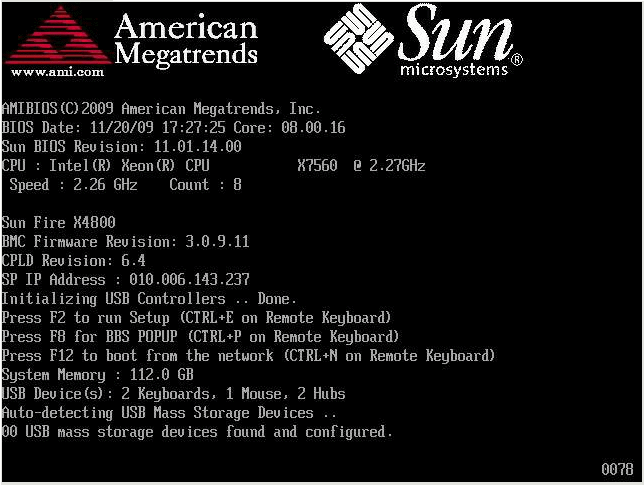
¿Alguna vez te has preguntado qué pasa en tu PC cuando lo enciendes? Lo normal es que veas alguna clase de logotipo, de la marca de tu computadora o la placa base. Y luego a Windows cargándose.
Entre una cosa y otra es cuando la BIOS hace su trabajo. Un PC tiene dos partes fundamentales: el hardware (placa, procesador, RAM, discos, etc.) y el software (Windows, Word, Explorer, etc.).
Cuando el PC arranca, el hardware y el software están separados. Ninguno de los dos "es consciente" de que el otro existe. Tampoco Windows, porque está instalado en un disco duro.
Tiene que haber algo que le diga al hardware dónde buscar el sistema operativo. O para empezar, hacerle saber al resto del hardware que hay un disco duro. De eso se encarga la BIOS.
¿Qué es físicamente y donde se localiza?
Este elemento forma parte del chipset y por lo tanto se encuentra sobre la placa base. Físicamente la BIOS no es más que un pequeño chip que se activa cuando pulsas el botón de encendido, si quieres saber su ubicación exacta no tienes más que consultar el manual de tu placa.
¿Qué hace?
Tiene varias funciones. La principal es arrancar el PC. Cuando esta enciende, realiza el test de memoria RAM y comprueba que dispositivos, como por ejemplo los discos duros, están conectados.
En este proceso se encarga de configurarlos y ofrecérselos al sistema operativo. Si la BIOS es incapaz de detectar un determinado dispositivo el sistema no podrá usarlo, aquí puedes ver la importancia de este elemento. La BIOS, por tanto, se convierte en la encargada de ofrecer la capa más cercana al hardware.
Hace algunos años, cuando los dispositivos eran más lentos. La BIOS realizaba las operaciones de entrada y salida, de ahí su nombre. Es decir, llevaba los datos desde los dispositivos al procesador. Esto ha cambiado y ahora se utilizan otros sistemas más rápidos como accesos DMA en los cuales el procesador mapea la memoria de las tarjetas saltándose la BIOS y accediendo directamente a los datos.
La información necesaria para llevar a cabo su función se encuentra almacenada en una memoria, que se conoce como CMOS el cual es otro chip que se encuentra sobre la placa. Para que no se pierdan sus datos
el sistema usa una pila como fuente de alimentación y cuando esta se consume el equipo pierde su configuración y la hora que tiene que volver a configurarse.
¿Debo actualizarla?
Actualizar el sistema operativo, por ejemplo, es algo que debes de hacer de manera periódica. Sin embargo, la BIOS es un elemento distinto y sólo deberás de hacerlo, a pesar de que cada vez sea un procedimiento más sencillo, cuando sea estrictamente necesario.
Por ejemplo, una razón para actualizar una BIOS es que la placa base pueda funcionar con procesadores que en el momento de su salida al mercado no existían. A veces también se realizan mejoras de rendimiento o de compatibilidad con antiguos dispositivos. Las actualizaciones de BIOS son bastantes comunes pero no te lances si no tienes bastante claro cómo hacerlo.
Características avanzadas
Es común ver como los equipos pasan de las BIOS con menús de texto a nuevas con gráficos e incluso juegos integrados. Otro de los aspectos en los que se ha avanzado es en su facilidad de actualización. Hemos pasado de un método casi artesanal en los cuales en cualquier momento podíamos cometer un error y quedarnos con una placa base inútil a que se pueda actualizar teniendo una copia de reserva que puedes usar en caso de que algo no funcione.
Otra de estas características avanzadas es que la BIOS se pude usar para hacer overclocking tanto en las memorias RAM, como con el procesador.
Características futuras
Uno de los aspectos en lo que los PCs han fallado desde el inicio es en su tardanza en arrancar. Uno de los elementos que pueden acelerar este aspecto es la BIOS sin lugar a dudas.
Además nunca descartes que sean capaces de llevar a cabo tareas más complejas sin necesidad de iniciar la computadora. Al fin y al cabo la BIOS no es más que un programita que si es cambiado puede realizar cualquier tipo de función.

Pitidos de la BIOS
Nomenclatura:
• → pitido corto.
- → pitido largo
BIOS Award
Tono continuo Memoria RAM o tarjeta gráfica no reconocidos
Pitidos constantes La placa base recibe una tensión demasiado baja
Tono de sirena La temperatura o la tensión de alimentación de la placa base o el
procesador sondemasiado elevados (defecto en la fuente de alimentación
o en el ventilador)
1 - Memoria RAM defectuosa o mal conectada
1 -, 1 • Placa base defectuosa
1 -, 2 • Tarjeta gráfica defectuosa o mal conectada
1 -, 3 • Teclado o tarjeta gráfica no reconocidos
3 - Teclado no reconocido o placa base defectuosa
1 - agudo, 1 - grave La tensión del procesador es incorrecta
BIOS AMI
Tono continuo Defecto en la fuente de alimentacion
1 • Memoria RAM defectuosa o mal conectada
2 • Memoria RAM defectuosa o mal conectada
2 •, 1 - Tarjeta gráfica mal conectada
2 •, 2 - Tarjeta gráfica o placa base defectuosas
3 • Memoria RAM defectuosa o mal conectada
3 •, 3 -, 3 • Memoria RAM defectuosa o mal conectada
4 • Memoria RAM defectuosa o pila de la placa base agotada
5 • Procesador defectuoso
6 • Placa base defectuosa
7 • Frecuencia de procesador incorrecta o procesador defectuoso
8 • Tarjeta gráfica defectuosa o mal conectada
9 • Placa base defectuosa (fallo de la BIOS)
10 • Placa base defectuosa (fallo de la BIOS)
11 • Placa base defectuosa (fallo de la cache L2)
1 -, 1 • Placa base defectuosa
1 -, 2 • Tarjeta gráfica defectuosa o mal conectada
1 -, 3 • Monitor no reconocido o placa base defectuosa
1 -, 4 • Placa base defectuosa
1 -, 5 • Procesador defectuoso
1 -, 6 • Teclado no reconocido o placa base defectuosa
1 -, 7 • Placa base defectuosa
1 -, 8 • Placa base defectuosa
1 - agudo. 1 - grave Procesador defectuoso
BIOS Phoenix
Tono continuo El procesador está sobrecalentado (el ventilador no funciona)
1 •, 1 •, 3 • BIOS defectuosa o pila de la placa base agotada
1 •, 1 •, 4 • BIOS defectuosa o pila de la placa base agotada
1 •, 2 •, n* • Placa madre defectuosa
1 •, 3 •, 1 • Memoria RAM defectuosa o mal conectada. placa base defectuosa
1 •, 3 •, 2 • Memoria RAM de tipo incorrecto
1 •, 3 •, 3 • Memoria RAM defectuosa o mal conectada
1 •, 3 •, 4 • Memoria RAM defectuosa o mal conectada
1 •, 4 •, n* • Memoria RAM defectuosa o mal conectada
2 •, 1 •, n* • Memoria RAM defectuosa o mal conectada
3 •, 1 •, n* • Placa base defectuosa
3 •, 2 •, 4 • Placa base defectuosa
3 •, 3 •, 4 • Tarjeta gráfica defectuosa
3 •, 4 •, 1 • Tarjeta gráfica defectuosa
3 •, 4 •,2 • Tarjeta gráfica defectuosa o monitor no reconocido
4 •, 2 •, n* • Placa base defectuosa
4 •, 3 •, 1 • Memoria RAM defectuosa o mal conectada, placa base defectuosa
 Ensamblaje - Conectores - Panel Frontal
El panel frontal de la placa base o el front panel es un conjunto de pines que tienen como finalidad encender el ordenadorencender las luces frontales del gabinete, hacer funcionar el botón de reset y en algunas placas hacer funcionar la bocina interna de la computadora. Para poder hacer funcionar todo esto el gabinete / carcasa dispone de una serie de(jumpers) cables que van conectados de una forma específica en la placa base, dichos cables son como los siguientes:
HDD Led (indicador de luz del disco duro): Blanco - Rojo

PowerLed (indicador de luz del computador): Blanco - Verde

PowerSwitch (switc h para encender / apagar el computador): Blanco - Negro

Reset (switch para el botón de reset): Blanco - azul.

Speaker (Bocina interna): Negro - rojo comúnmente.


click AQUÍ para ver video

domingo, 9 de marzo de 2014

PRESUPUESTO DE ORDENADOR

Partiendo del manual y las características de la placa GA-Z87X-D3H, pasamos a obtener un presupuesto de cada uno de los componentes compatibles con la misma.

Buscar una CPU compatible con la placa y rellenar las siguientes características:
MARCA  / MODELO
CARACTERÍSTICAS
PRECIO
Intel® BX80646E31220V3
Frecuencia reloj: 3100 MHz
Caché nivel 2: 1024 kB
Caché nivel 3: 8192 kB
189.90

Buscar memoria RAM compatible con la placa y rellenar las siguientes características:
MARCA  / MODELO
CARACTERÍSTICAS
PRECIO
 ADATA 8GB (2x4GB) XPG V1.0
 Capacidad: 8 GB
Latencias: CL11 11-11-28
Módulos: 2 Unidad(es)
 71.90

Buscar fuente de alimentación compatible con la placa y rellenar las siguientes características:
MARCA  / MODELO
CARACTERÍSTICAS
PRECIO
 Caché nivel 3: 10240 kB
 Potencia: 380 vatios
Nivel de ruido: 20 - 32 dB
Características: Aktiv-PFC, 80 PLUS Bronze
 43.99
Buscar caja compatible con la placa y rellenar las siguientes características:
MARCA  / MODELO
CARACTERÍSTICAS
PRECIO
 Aerocool X-Warrior
 Bahías: 3x 5,25" extern, 4x 3,5" intern, 1x 2,5" intern
Factor de forma: ATX
F. alimentación: ATX
 56.00


CPU-SOCKET

Como se hace una CPU de 22nm. a partir de arena de playa...

Central Processing Unit (CPU/Unidad Central de Procesamiento) o simplemente el procesador o microprocesador, es el componente principal del ordenador y otros dispositivos programables, que interpreta las instrucciones contenidas en los programas y procesa los datos. Las CPU proporcionan la característica fundamental del ordenador digital (la programabilidad) y son uno de los componentes necesarios encontrados en los ordenadores de cualquier tiempo, junto con la memoria principal y los dispositivos de entrada/salida. Se conoce como microprocesador el CPU que es manufacturado con circuitos integrados. Desde mediados de los años 1970, los microprocesadores de un solo chip han reemplazado casi totalmente todos los tipos de CPU y hoy en día, el término "CPU" es aplicado usualmente a todos los microprocesadores. La expresión "unidad central de proceso" es, en términos generales, un dispositivo lógico que pueden ejecutar complejos programas de ordenador. Esta amplia definición puede fácilmente ser aplicada a muchos de los primeros ordenadores que existieron mucho antes que el término "CPU" estuviera en amplio uso. Sin embargo, el término en sí mismo y su acrónimo han estado en uso en la industria de la Informática por lo menos desde el principio de los años 60. La forma, el diseño y la implementación de las CPU ha cambiado drásticamente desde los primeros ejemplos, pero su operación fundamental ha permanecido bastante similar. Las primeras CPU fueron diseñados a la medida como parte de un ordenador más grande, generalmente un ordenador único en su especie. Sin embargo, este costoso método de diseñar las CPU a la medida, para una aplicación particular, ha desaparecido en gran parte y se ha sustituido por el desarrollo de clases de procesadores baratos y estandarizados adaptados para uno o muchos propósitos. Esta tendencia de estandarización comenzó generalmente en la era de los transistores discretos, ordenadores centrales y microordenadors y fue acelerada rápidamente con la popularización del circuito integrado (IC), éste ha permitido que sean diseñados y fabricados CPU más complejas en espacios pequeños (en la orden de milímetros). Tanto la miniaturización como la estandarización de las CPU han aumentado la presencia de estos dispositivos digitales en la vida moderna mucho más allá de las aplicaciones limitadas de máquinas de computación dedicadas. Los microprocesadores modernos aparecen en todo, desde automóviles, televisores, neveras, calculadoras, aviones, hasta teléfonos móviles o celulares, juguetes, entre otros. En la actualidad muchas personas llaman CPU al armazón del computador (torre), confundiendo de esta manera a los principiantes en el mundo de la computación.


Socket y microprocesador

El socket es el lugar de la placa donde se aloja el microprocesador. Existe una

gran variedad de sockets en función de:

• El número de conexiones: va de 40 a 1.366. El número de conexiones depende

de la potencia y del voltaje a los que trabaje el microprocesador. A mayor

potencia y menor voltaje, mayor número de conexiones.

• El tipo de conexión: los tipos de conexión más frecuentes son:

– ZIF (AMD): disponen de una rejilla plástica sobre la que se coloca el microprocesador

haciendo coincidir los pines. La colocación no exige esfuerzo, ya que la

fijación se hace a través de una palanca o una llave.

– LGA (Intel): los pines están en el socket en lugar de en el microprocesador, el cual

solo cuenta con unos contactos. Este tipo de conexión maximiza la zona de

contacto, lo que repercute en mayores velocidades de trabajo.En líneas generales, las dos principales marcas de microprocesadores, Intel y


AMD, son las que fijan las directrices de creación de los sockets que van a alojar

sus micros. Entre ambas marcas hay incompatibilidad, de forma que ni los microprocesadores

de Intel son aptos para sockets de AMD, ni los microprocesadores
de AMD son compatibles con los sockets de Intel. En la actualidad, y desde hace

varias décadas, existe competencia entre ambos.


Mark Bohr encoge para explicar 22nm


Video animación que muestra los primeros transistores en tres dimensiones o tecnología Tri-Gate de Intel y su diminuto tamaño: otra innovación de Intel


CPU sin el ventilador? / CPU without fan?


jueves, 6 de marzo de 2014

BOTON DE ENCENDIDO  Y APAGADO

Para apagar un PC así debes pulsar el botón y soltarlo "al instante". NO lo mantengas apretado. Eso equivale a desconectar la corriente y puede dañar a Windows o tus cosas. Solo debes apagar el equipo manteniendo el botón apretado durante más tiempo cuando se quede "congelado" y resulte imposible desconectarlo de otro modo.


BAHÍAS DE EXPANSIÓN

Una ranura de expansión (también llamada slot de expansión) es un elemento de la placa de base de un computador que permite conectar a esta una tarjeta adicional o de expansión, la cual suele realizar funciones de control de dispositivos perifericos adicionales, tales como monitores, impresoras, unidades de disco Disqueteras. En las tarjetas madre del tipo LPX las ranuras de expansión no se encuentran sobre la placa sino en un conector especial denominado Riser card.

VENTILADORES LATERALES

Un dispositivo que no se sobrecaliente tendrá un mejor rendimiento y una mayor vida útil, por ello para mantener los dispositivos internos con una temperatura adecuada, el gabinete puede integrar una serie de ventiladores que se encargan de introducir aire fresco del exterior y expulsar el calor que los dispositivos generan. Para ello es recomendable que por la parte lateral halla un ventilador que introduzca aire fresco y por la parte trasera halla un ventilador que lo expulse. 


PUNTOS DE ANCLAJE

Colocamos la caja horizontalmente sobre la mesa introducimos la placa base y localizamos los puntos de atornillado, unos agujeros redondos rodeados de una corona plateada. Estos puntos de atornillado deben coincidir con los agujeros del chasis.
Extraemos la placa base de la caja para poder atornillar en la chapa los separadores, que suelen ser tornillos dorados o blancos de plástico para apoyo. Se colocarán en los puntos de atornillado localizados anteriormente.

Antes de colocar definitivamente la placa base en el chasis, es recomedable, por comodidad instalar previamente el procesador, el ventilador/disipador y la memoria ram en sus zócalos correspondientes.
Una vez que todo está correctamente colocado, atornillaremos la placa al chasis es recomendable emplear unas arandelas entre el tornillo y la corona para evitar contactos. Los tornillos no se deben apretar en exceso.
l

PARTE TRASERA DE LA CAJA DE UN ORDENADOR

En ella encontramos distintos conectores, en la parte superior la fuente de alimentación que presentaría un interruptor para permitir o cancelar la corriente eléctrica, luego encontraríamos el enchufe por el que va a entrar la corriente alterna a la torre, luego pondríamos una placa con distintos conectores, en ella irían los ps2 correspondientes al ratón y al teclado, puerto serie, puerto paralelo, conector vga para los monitores, puertos usb conexión en caliente, conector Rj45 para el modem, conectores correspondientes al micrófono, salida de audio y entrada de audio.
Luego se podría añadir tarjetas de expansión que irían en las ranuras o "slot" para añadir memorias controladoras de unidades de disco, de vídeo, puerto serie o paralelo.


1.conector de corriente
2.teclado
3.mouse
4.usb
5.firewire
6.serie
7.paralelo
8.vga
9.conectores multimedia
10. rj45
11.linea telefono/rj11
12. usb